在日常使用电脑的过程中,掌握一些基础的小常识不仅能提升使用效率,还能有效延长设备寿命、保障数据安全,以下从硬件维护、软件优化、安全防护、操作技巧四个方面,为大家整理实用电脑小常识,帮助新手快速上手,让老用户避免常见误区。

硬件维护:让电脑“长寿”的关键
硬件是电脑运行的物理基础,正确的维护方式能减少故障发生,首先是散热问题,电脑长期高温运行会导致CPU、显卡等元件性能下降甚至损坏,建议定期清理主机内部灰尘,尤其是散热器和风扇,可使用软毛刷或吹风机(冷风档)进行清理,笔记本则需注意底部进风口不被杂物堵塞,避免在柔软 surfaces(如床、沙发)上使用,阻碍散热。
存储设备维护,机械硬盘(HDD)怕震动,使用时避免频繁移动,若需长期存放数据,建议每半年通电运行一次,防止磁头卡死,固态硬盘(SSD)虽抗震,但删除文件时不要频繁进行“全盘擦除”,减少写入次数可延长寿命,内存条若出现接触不良,可能导致蓝屏或死机,可关机后打开机箱,用橡皮擦擦拭金手指部分,再重新插紧。
外设方面,鼠标和键盘要避免液体进入,机械键盘的按键需定期清洁缝隙,避免灰尘卡住影响使用;显示器不要用酒精直接擦拭屏幕,应使用专用清洁剂和软布,以防涂层损坏。
软件优化:告别卡顿,提升流畅度
软件问题是导致电脑卡顿的主要原因之一,首先是开机优化,许多软件会默认开机自启,占用系统资源,可通过任务管理器(Ctrl+Shift+Esc)或系统设置中的“启动”选项,禁用非必要软件的自启项,聊天工具、下载工具等无需立即使用的程序,建议设置为“手动启动”。
系统垃圾清理,临时文件、缓存、浏览器历史记录等会占用大量磁盘空间,可使用系统自带的“磁盘清理”工具(Windows搜索“磁盘清理”),或第三方软件如CCleaner进行清理,但需注意,不要随意删除系统文件,以免导致功能异常。
软件安装也有讲究,避免下载来路不明的破解版、盗版软件,这些软件常捆绑恶意插件或病毒,尽量从官网或可信应用商店(如Microsoft Store、Mac App Store)下载安装,卸载软件时,不要只删除桌面快捷方式,需通过控制面板或第三方卸载工具彻底清除残留文件,避免占用空间或影响系统运行。
安全防护:远离数据泄露和病毒威胁
网络安全是电脑使用不可忽视的一环,首先是密码管理,重要账户(如邮箱、网银、社交软件)需设置复杂密码(包含大小写字母、数字、符号),并定期更换,不要在多个平台使用相同密码,避免“撞库”风险,可使用密码管理器(如LastPass、1Password)生成和存储高强度密码。
病毒防护,安装可靠的杀毒软件(如Windows Defender、火绒、360安全卫士等),并定期更新病毒库,开启防火墙,避免点击陌生邮件中的链接或附件,不下载非官方渠道的文件,对于U盘等外部设备,接入电脑前先进行病毒查杀,防止交叉感染。

数据备份同样重要,重要文件应定期备份到移动硬盘、云盘(如百度网盘、Google Drive)或NAS,建议采用“3-2-1备份原则”:3份数据副本,存储在2种不同介质中,其中1份异地备份,可有效避免因硬件故障、病毒攻击导致的数据丢失。
操作技巧:提高效率的小窍门
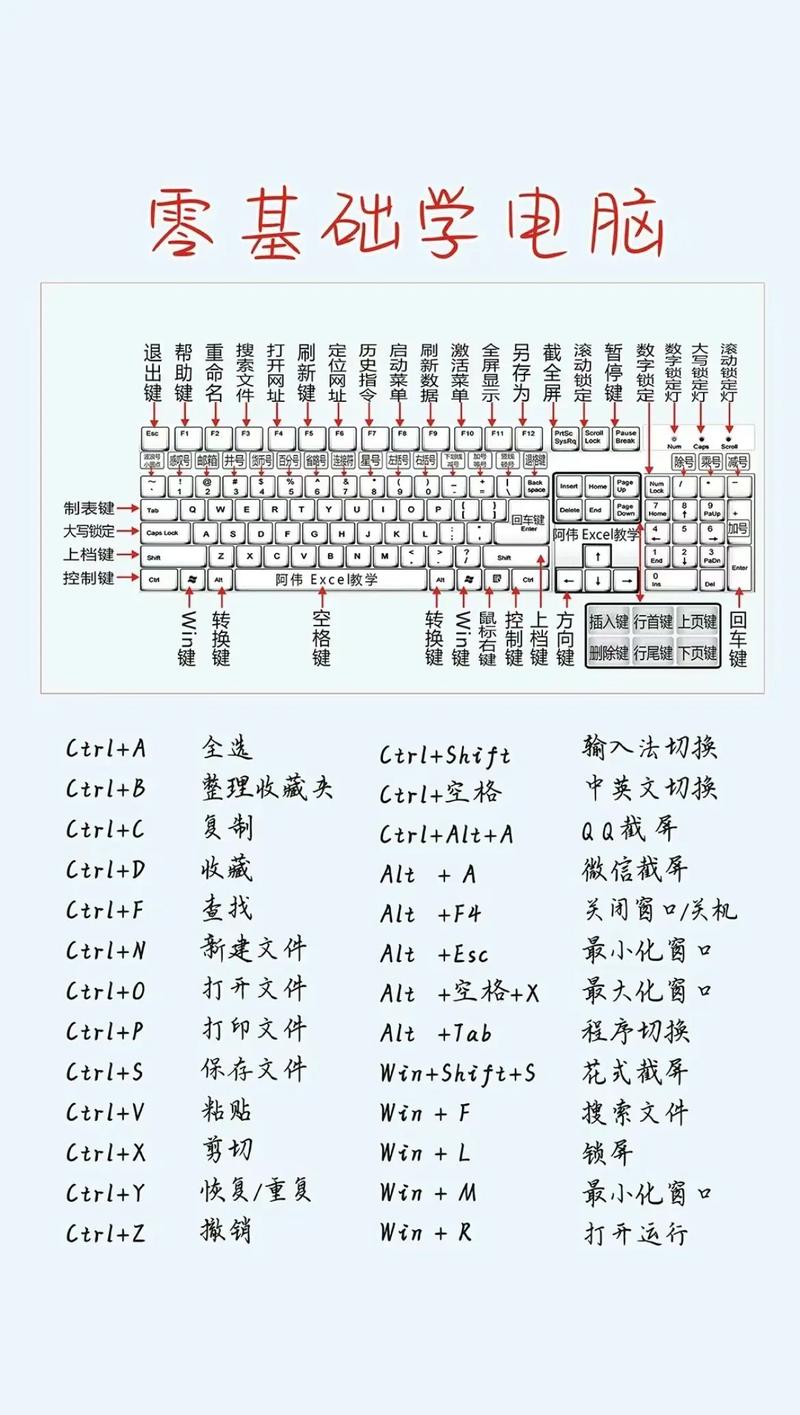
掌握快捷键和系统功能,能让操作事半功倍,以下是常用快捷键总结: | 功能分类 | Windows快捷键 | Mac快捷键 | |----------------|----------------------------|--------------------------| | 复制/粘贴 | Ctrl+C / Ctrl+V | Cmd+C / Cmd+V | | 撤销/重做 | Ctrl+Z / Ctrl+Y | Cmd+Z / Cmd+Shift+Z | | 全选 | Ctrl+A | Cmd+A | | 任务切换 | Alt+Tab | Cmd+Tab | | 打开任务管理器 | Ctrl+Shift+Esc | Cmd+Option+Esc | | 截图 | Win+Shift+S(区域截图) | Cmd+Shift+4(区域截图) |
系统自带的“快速访问”(Windows)和“访达”(Mac)功能,可快速常用文件和文件夹,建议开启,Windows的“虚拟桌面”(Win+Tab)适合多任务处理,可创建不同桌面分类工作与娱乐;Mac的“Mission Control”(F3)类似功能,提升多窗口管理效率。
对于办公用户,善用云协作工具(如腾讯文档、石墨文档)可实现多人实时编辑,避免文件版本混乱;程序员可使用代码片段工具(如Snippet)快速复用常用代码,提高开发效率。
相关问答FAQs
Q1:电脑运行缓慢,但CPU和内存占用不高,可能是什么原因?
A:可能是磁盘空间不足或磁盘碎片过多,可检查C盘剩余空间,建议保留至少20%空闲空间;若使用机械硬盘,可定期进行磁盘碎片整理(右键点击磁盘属性→工具→优化),后台程序过多、系统文件损坏或病毒也可能导致此问题,可尝试关闭不必要的后台程序,运行杀毒软件扫描,或使用系统文件检查器(命令提示符输入sfc /scannow)修复系统文件。
Q2:如何判断电脑是否需要更换硬件?
A:若出现以下情况,可能需考虑升级硬件:①开机、加载程序时间超过2分钟,且清理系统后仍无改善;②运行基础软件(如浏览器、Word)时频繁卡顿,任务管理器显示CPU/内存占用率低;③大型游戏或设计软件帧数低,画质无法提升;④硬盘出现异响、频繁报错,或SSD读写速度远低于标称值,优先升级内存(不足8GB可加至16GB)和硬盘(机械硬盘换固态硬盘),性价比最高;若CPU性能不足(如老旧处理器无法满足软件需求),再考虑更换主板和CPU。